컴퓨터 비프음이 들리면 대부분 화면부터 확인하십니다. 그런데 화면이 안 켜지는 상황에서 나는 소리라면, 그 삐- 소리 자체가 유일한 단서입니다.
횟수와 간격을 무시하지 마십시오. 메인보드는 그 패턴으로 어디가 문제인지 말하고 있습니다.
컴퓨터 비프음은 왜 나는가
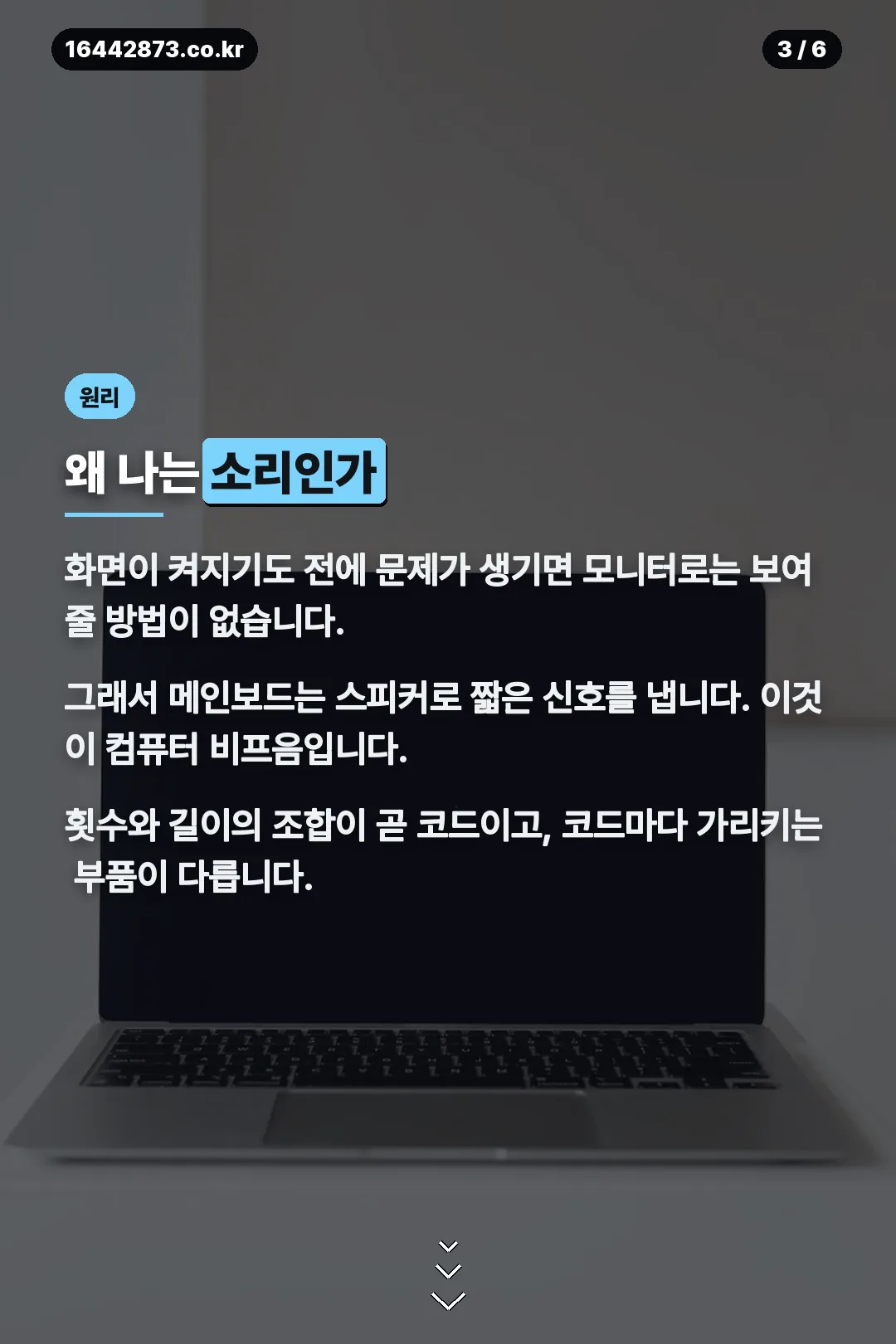
전원을 넣으면 메인보드는 화면을 켜기 전에 자체 점검부터 합니다. 이 과정을 POST(Power-On Self-Test)라고 부릅니다.
CPU, 메모리, 그래픽카드 순서로 점검하다가 문제를 만나면 화면 자체를 켤 수 없는 경우가 많습니다. 이때 남은 유일한 알림 수단이 내장 스피커의 컴퓨터 비프음입니다.
즉 비프음이 난다는 것 자체는 고장 신호이지만, 몇 번 울렸는지가 있어야 어느 부품인지 좁혀집니다.
코드를 보기 전에 BIOS 제조사부터 확인하세요
여기서 흔한 오해가 있습니다. 비프음 코드는 전 세계 공통이 아닙니다. 메인보드에 들어간 BIOS를 만든 회사에 따라 같은 횟수라도 뜻이 달라집니다.
대표적으로 AMI, AWARD, Phoenix 세 회사가 있습니다. 이 셋의 코드표를 섞어서 보면 엉뚱한 부품을 의심하게 됩니다.
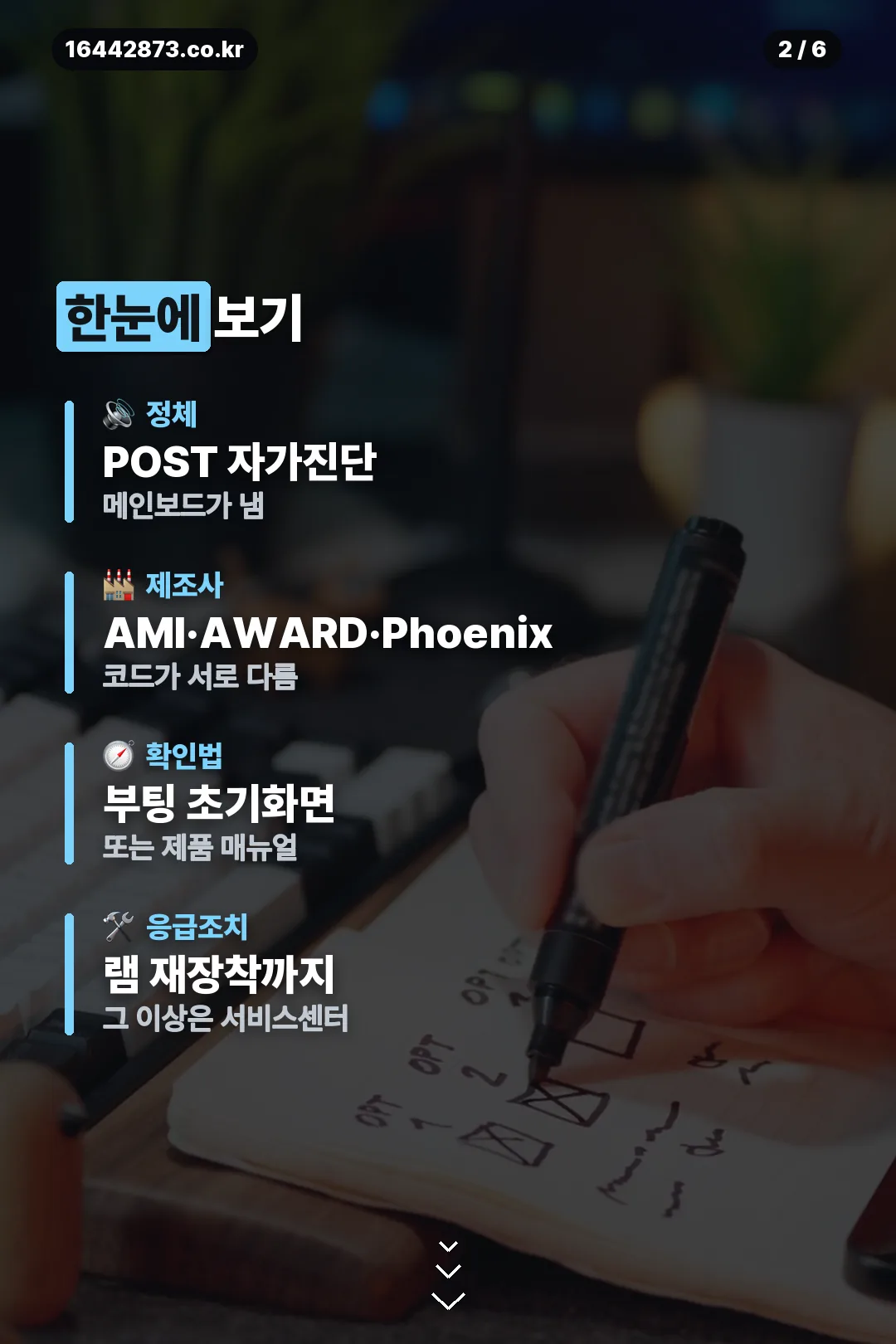
내 메인보드가 어느 쪽인지는 부팅 초기 화면에서 확인할 수 있습니다. 로고가 뜨는 순간 화면 하단이나 구석에 제조사 문구가 짧게 표시됩니다. 그 화면을 놓쳤다면 메인보드 박스나 제조사 홈페이지의 제품 매뉴얼에 BIOS 제조사가 적혀 있습니다.
AMI BIOS 비프음 코드
AMI BIOS를 쓰는 메인보드는 짧은 beep 횟수로 구분하는 방식이 알려져 있습니다.
1번은 D램 리프레시 오류, 3번은 기본 64K 메모리(램) 오류로 안내됩니다. 5번은 CPU 오류, 8번은 비디오 메모리 오류로 알려져 있습니다.
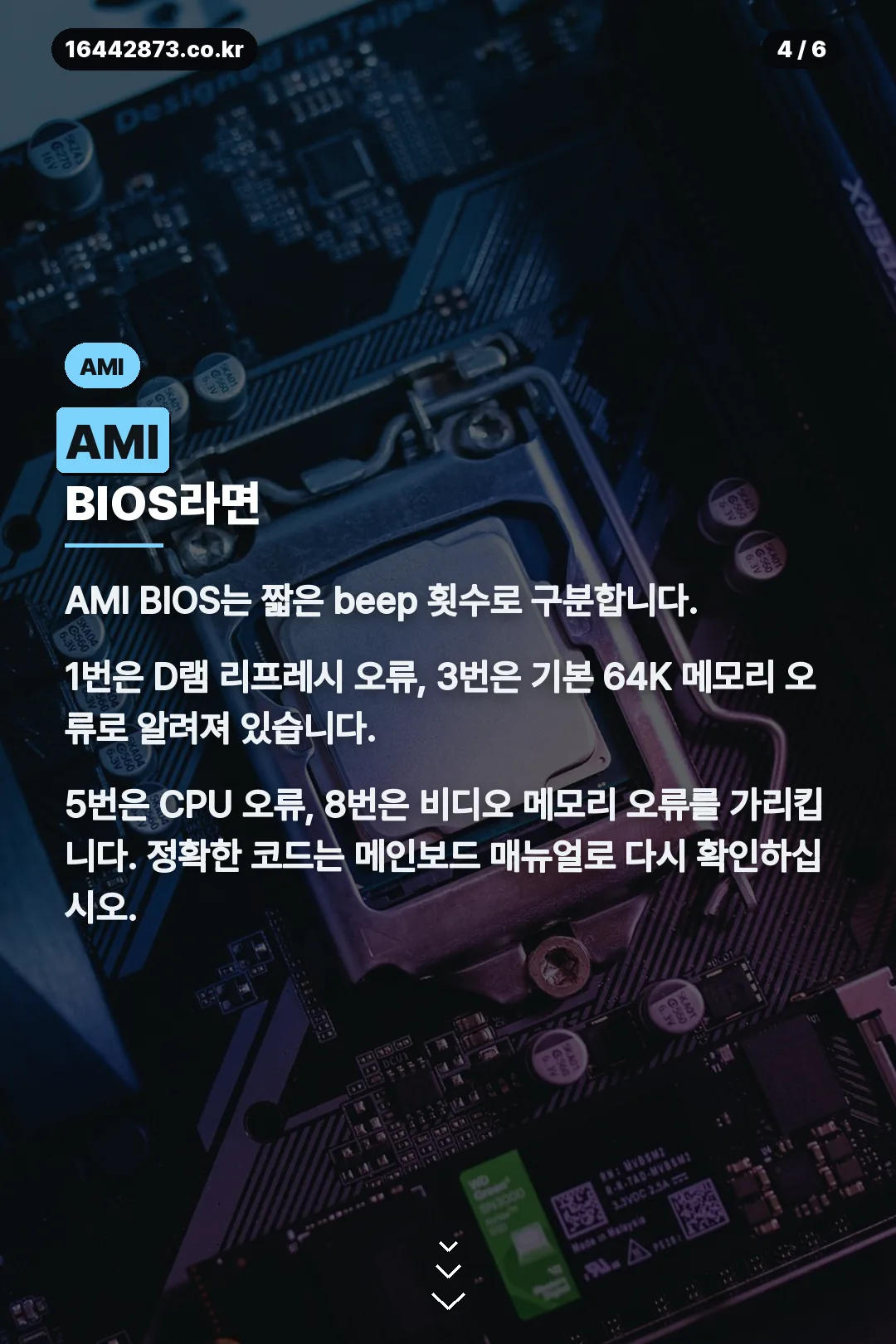
이 표는 AMI가 공개한 대표 코드이며, 메인보드 제조사가 여기에 자체 코드를 더 얹는 경우가 있습니다. 정확한 코드는 반드시 내 메인보드 매뉴얼로 확인하십시오.
AWARD BIOS 비프음 코드
AWARD BIOS는 짧은 beep과 긴 beep을 섞어서 씁니다.
짧은 beep 1번은 정상 부팅을 뜻합니다. 긴 beep 1번에 짧은 beep 2번이 이어지면 그래픽카드 쪽 오류로 안내됩니다. 계속 이어지는 긴 beep은 램이 슬롯에 제대로 꽂히지 않았을 때 흔히 나오는 패턴으로 알려져 있습니다.
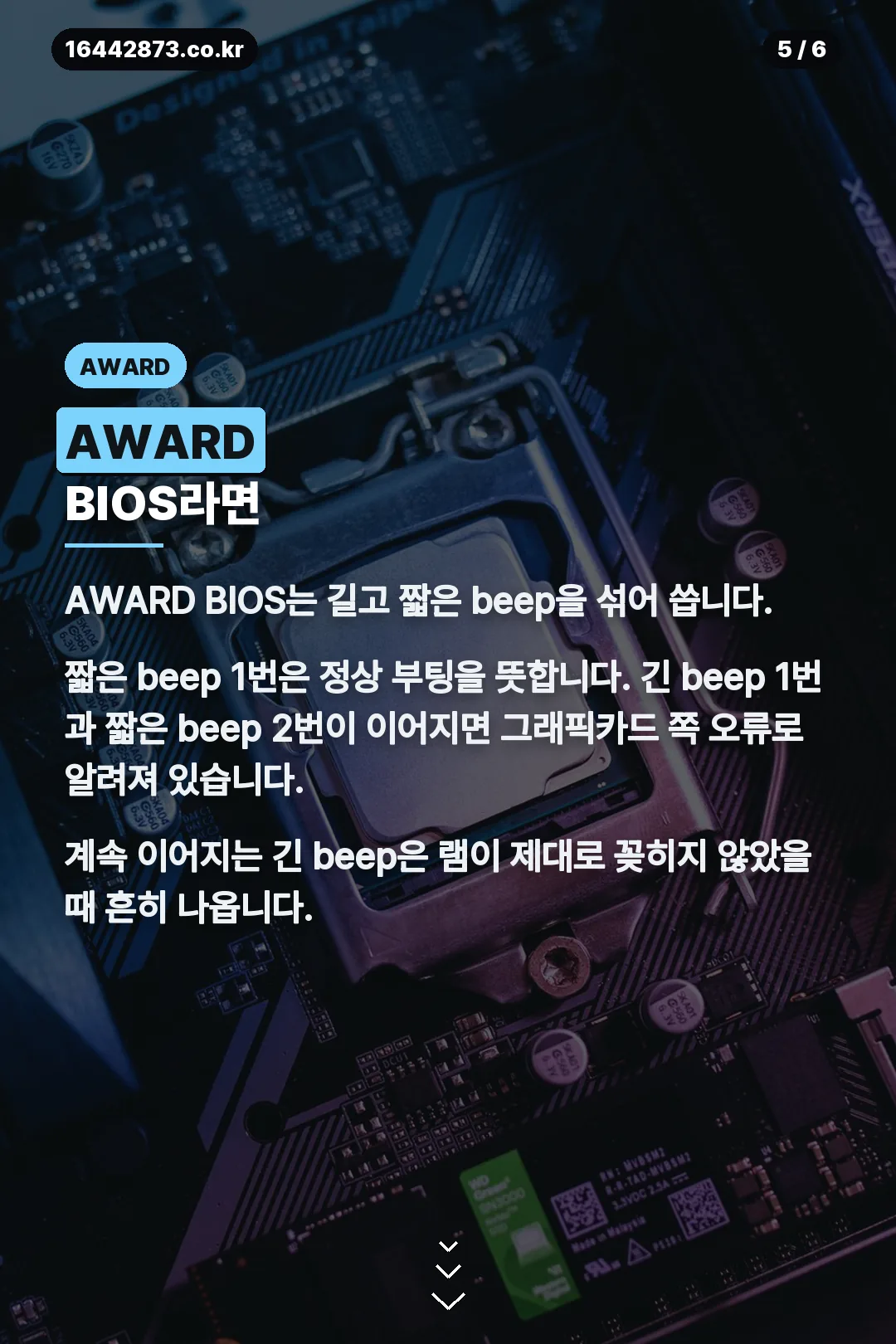
AWARD도 마찬가지로 메인보드 제조사가 세부 코드를 조정할 수 있습니다. 추측으로 부품을 교체하지 말고 매뉴얼을 먼저 확인하십시오.
Phoenix BIOS는 여기서 갈립니다
Phoenix BIOS는 beep을 그룹으로 나눠서 씁니다. 예를 들어 1-1-2처럼 숫자 사이에 짧은 정지가 들어가는 형식입니다.
다만 Phoenix는 자료마다 그룹별 의미 표기가 엇갈리고 버전에 따라 달라진 이력이 있어, 이 자리에서 구체적인 코드표를 단정해 적지 않습니다. Phoenix BIOS를 쓰는 메인보드라면 내 메인보드에 딸린 매뉴얼의 코드표를 그대로 따르는 편이 안전합니다.
비프음을 들었을 때 안전하게 할 수 있는 것
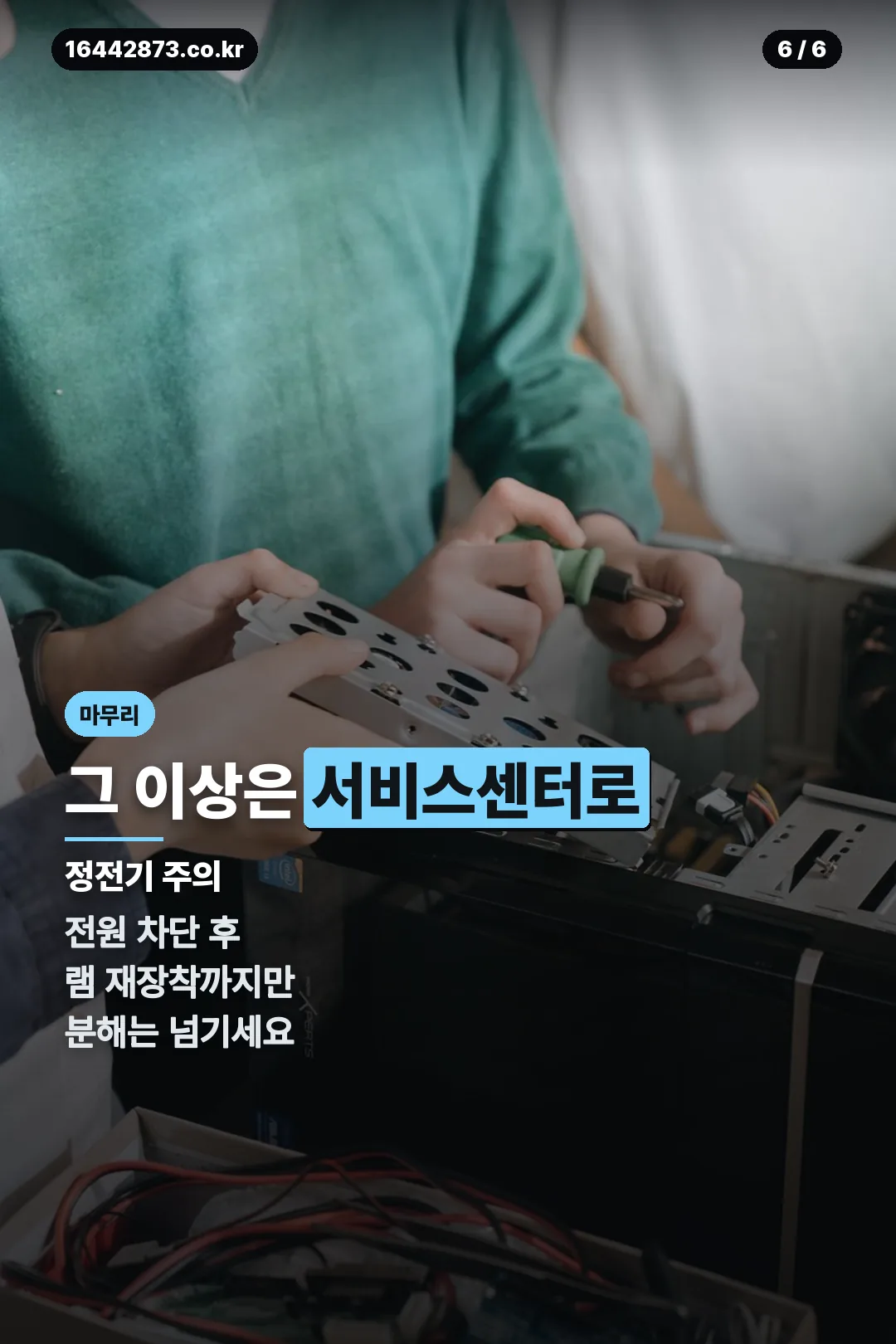
여기서부터가 중요합니다. 컴퓨터 비프음이 램 관련 코드로 짐작될 때, 직접 시도해 볼 수 있는 범위는 램을 뽑았다가 다시 꽂는 정도까지입니다.
시작하기 전에 반드시 전원 케이블을 뽑아 전원을 완전히 차단하십시오. 그리고 케이스나 다른 금속 부분을 먼저 만져 정전기를 없앤 뒤 작업하십시오. 정전기는 메인보드와 램을 그 자리에서 손상시킬 수 있습니다.
램을 다시 꽂아도 같은 패턴이 반복되면 그 이상은 직접 손대지 마십시오. 메인보드나 그래픽카드 분해, 납땜, 부품 교체는 서비스센터로 넘기는 영역입니다. 무리하게 열었다가 보증이 끊기는 경우도 있습니다.
자주 묻는 질문
비프음이 안 나고 화면도 안 켜지면요.
스피커 자체가 없거나 연결이 안 된 보드일 수 있습니다. 전원 램프와 팬이 도는지부터 확인하십시오.
AMI, AWARD, Phoenix 말고 다른 BIOS도 있나요.
있습니다. 다만 최근 메인보드는 대부분 이 세 계열 중 하나를 기반으로 만들어져 있습니다.
코드표대로 했는데 소리가 다르게 들려요.
메인보드 제조사가 자체적으로 코드를 조정한 경우입니다. 이럴 때는 그 메인보드의 매뉴얼이 우선입니다.
램만 다시 꽂아도 안 되면 다음은요.
램 슬롯을 바꿔 꽂아 보거나 램을 하나씩만 꽂아 테스트해 볼 수 있습니다. 그래도 같으면 서비스센터 확인이 필요합니다.
노트북도 같은 코드를 쓰나요.
노트북은 제조사가 자체 진단 방식을 쓰는 경우가 많아 이 표를 그대로 적용하기 어렵습니다.
비프음 대신 화면에 코드만 뜨기도 하나요.
네. 최근 메인보드는 비프음 대신 숫자로 표시하는 디버그 표시창을 다는 경우가 늘고 있습니다.
정보는 메인보드 모델과 BIOS 버전에 따라 달라질 수 있으니 공식 매뉴얼로 다시 확인하십시오.