자리를 비웠다 돌아왔습니다. 마우스를 흔들어도, 키보드를 눌러도 화면이 검은 채 그대로입니다. 본체 팬은 돌고 전원 불도 들어와 있는데 말이죠.
절전모드에서 깨어난 뒤라면 컴퓨터가 죽은 게 아니라 화면 신호만 안 오는 상태인 경우가 대부분입니다. 순서대로 짚으면 대개 몇 분 안에 잡힙니다.
절전모드에서 왜 화면만 안 올까
절전모드에 들어갈 때 그래픽카드는 모니터로 가는 출력 신호를 끊습니다. 전기를 아끼려는 것이죠. 깨어날 때는 이 신호를 다시 연결해야 하는데, 이 재인식이 실패하면 본체만 깨어나고 화면은 꺼진 채로 남습니다.
그래서 원인이 대개 둘 중 하나입니다. 연결(케이블·포트)이 헐겁거나, 그래픽 드라이버가 복귀 처리를 제대로 못 하거나.
먼저 이 단축키
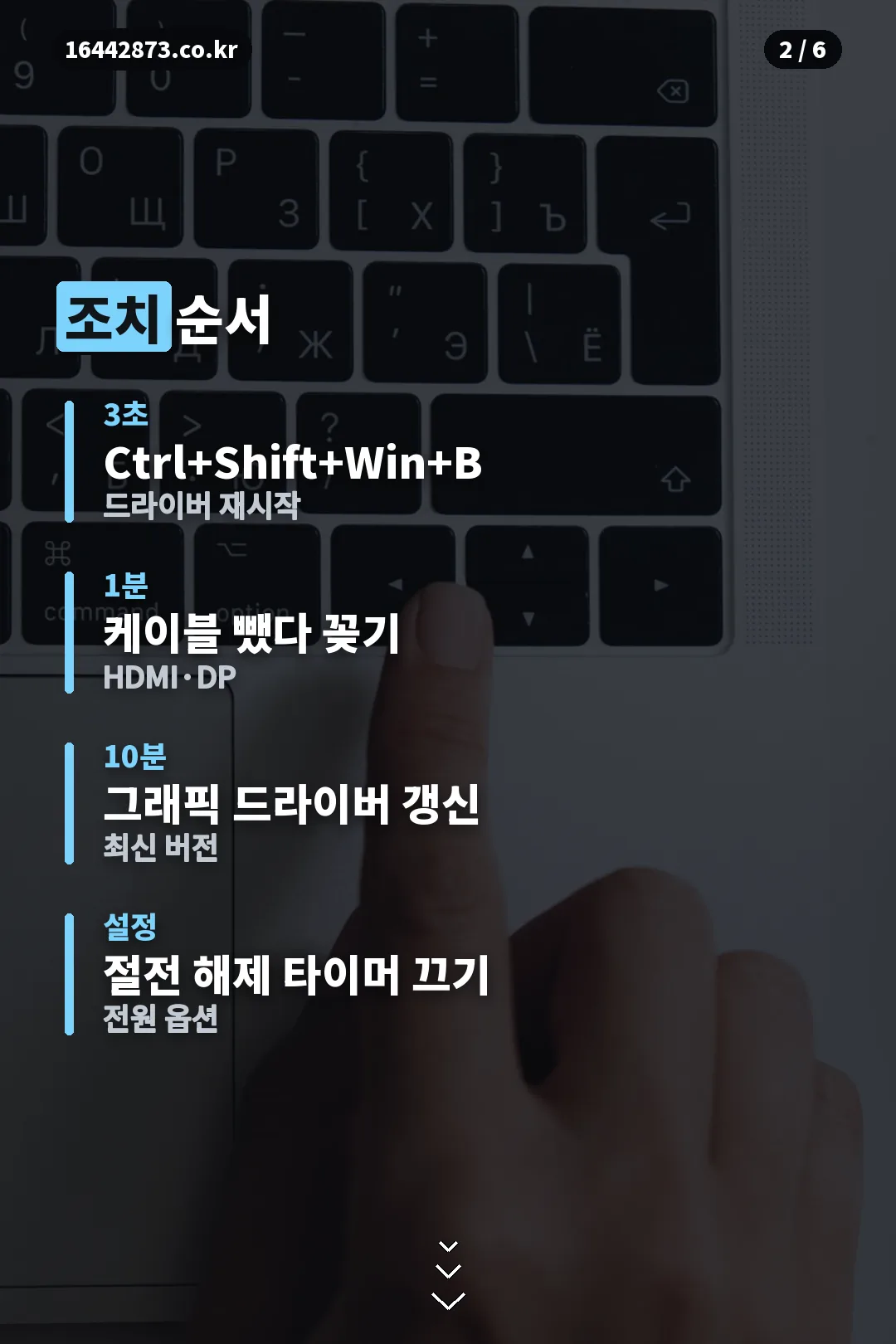
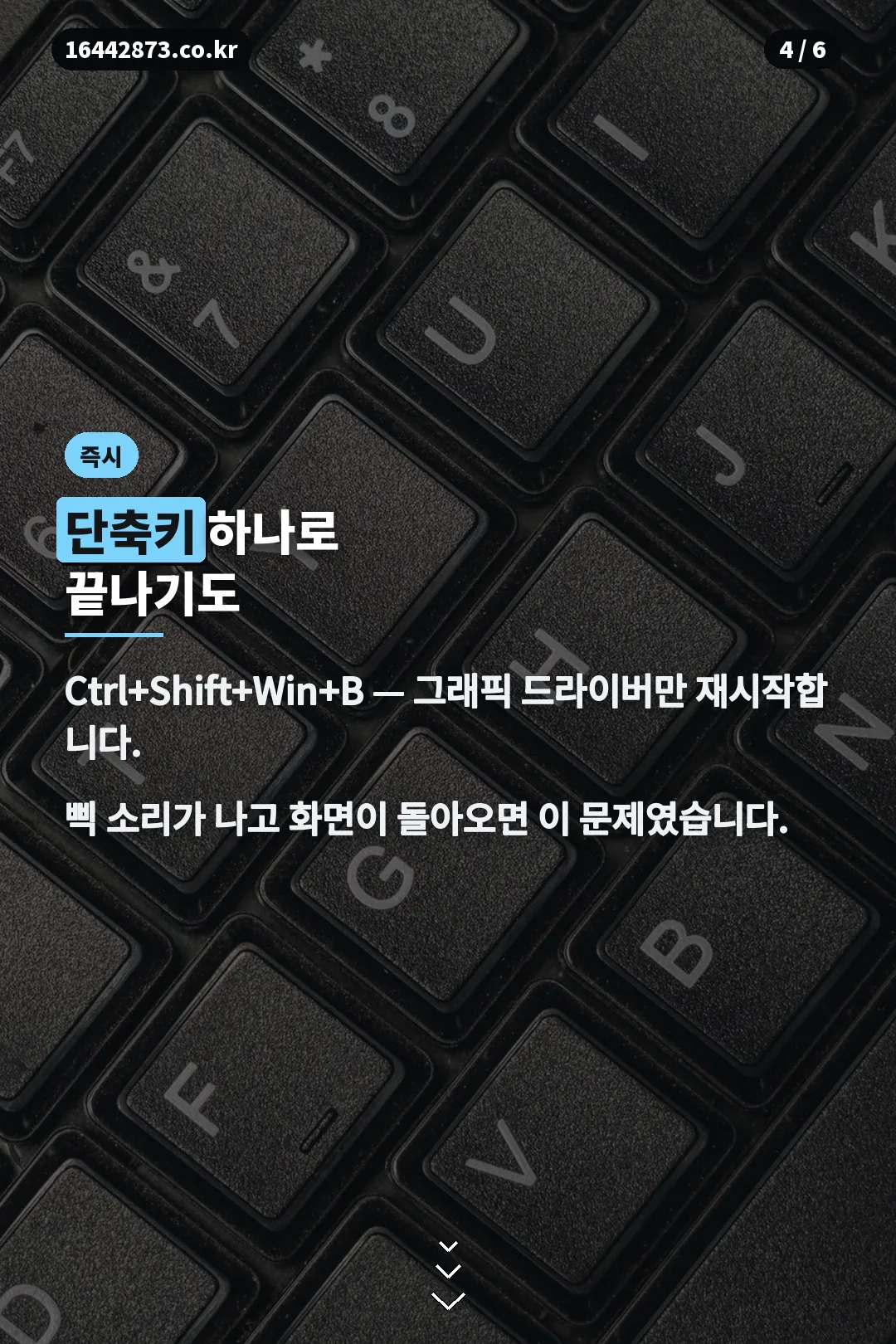
Ctrl + Shift + Windows + B를 누르세요. 그래픽 드라이버만 재시작하는 명령입니다. 작업 중이던 프로그램은 그대로 있습니다.
짧은 삑 소리가 나고 화면이 잠깐 깜빡인 뒤 돌아오면, 드라이버 복귀 실패가 원인이었던 겁니다. 3초면 확인되니 다른 걸 하기 전에 먼저 해 보세요.
안 되면 케이블
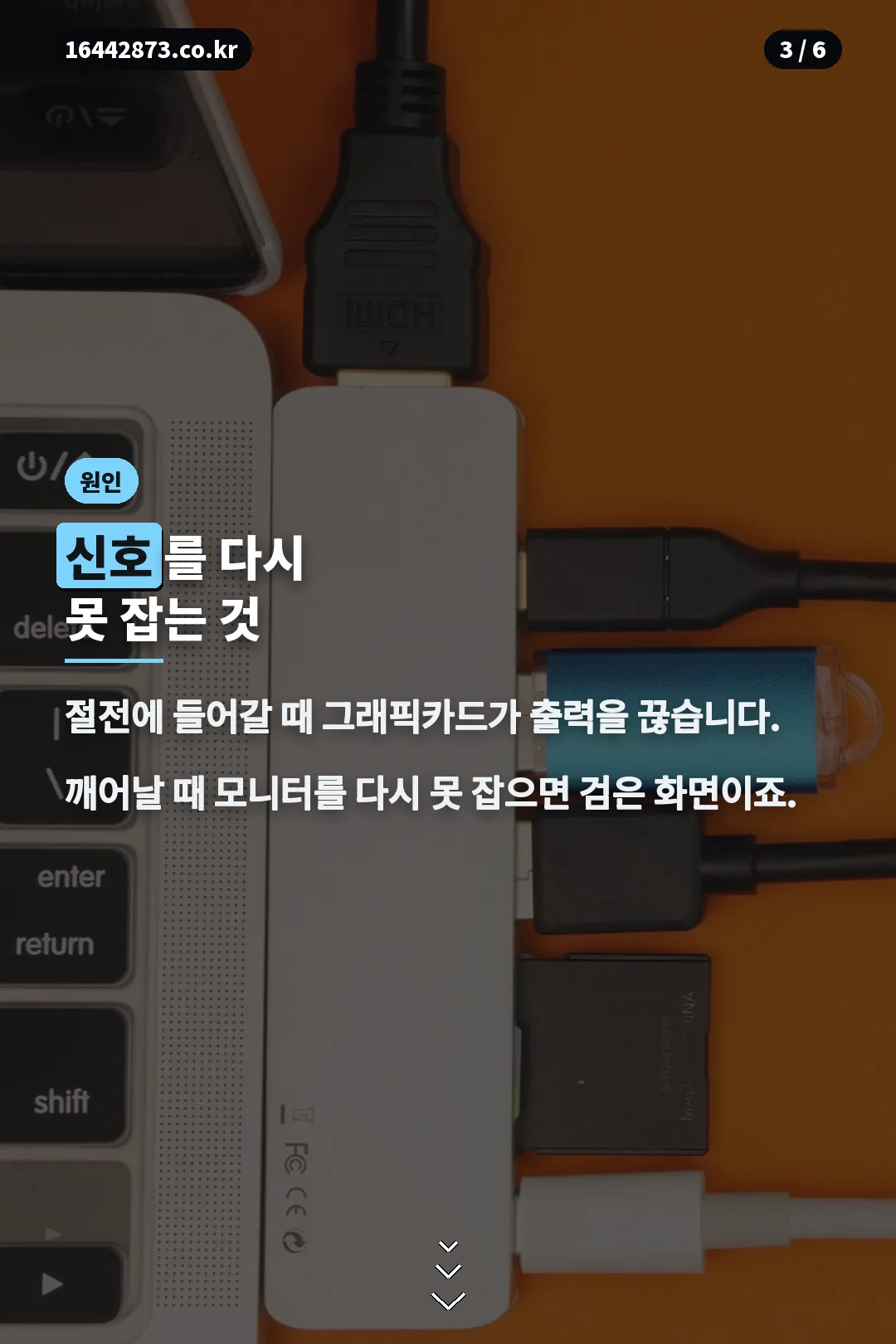
HDMI나 DP 케이블을 양쪽 다 뺐다가 다시 꽂습니다. 겉보기엔 꽂혀 있어도 접점이 살짝 물러나 있는 경우가 흔합니다.
포트가 여러 개면 다른 포트로 바꿔 꽂아 보세요. 특정 포트만 복귀를 못 하는 일이 있습니다. 메인보드 내장 단자와 그래픽카드 단자를 헷갈려 꽂아 둔 경우도 있고요.
절전모드 관련 전원 설정
증상이 반복되면 그래픽 드라이버를 최신으로 올리는 게 정석입니다. 엔비디아·AMD·인텔 모두 공식 페이지에서 내려받을 수 있습니다.
그래도 남으면 전원 옵션을 봅니다. 제어판의 전원 관리 고급 설정에서 ‘절전 모드 해제 타이머 허용’을 사용 안 함으로, ‘USB 선택적 절전 모드 설정’도 사용 안 함으로 바꿔 두면 복귀 과정이 단순해집니다.
USB 장치도 의심 대상입니다
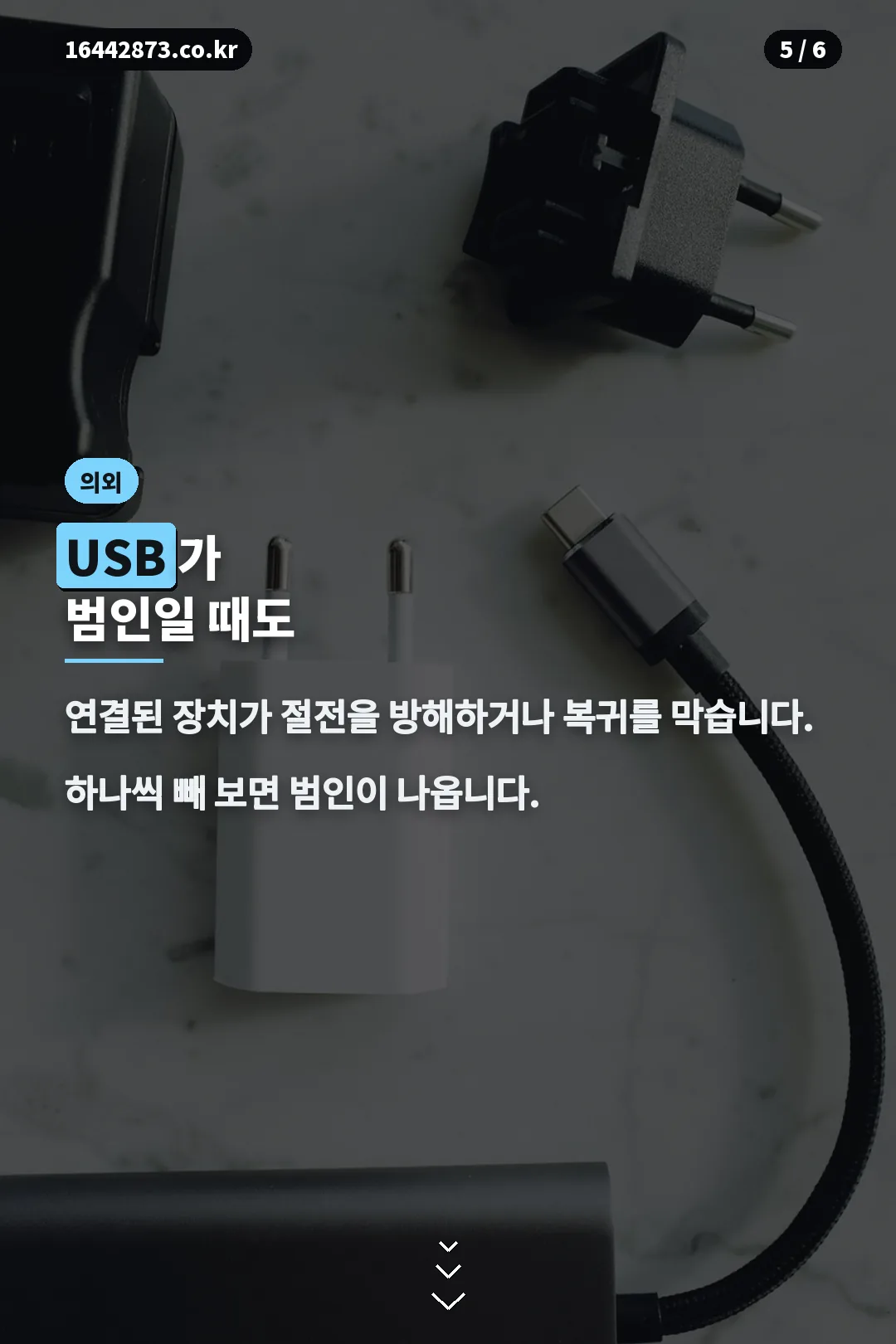
외장하드, 허브, 무선 리시버, 게임패드 같은 장치가 절전 진입이나 복귀를 방해하는 경우가 있습니다.
다 빼고 절전을 걸어 보세요. 정상이라면 하나씩 다시 꽂아 가며 어느 장치에서 재발하는지 좁히면 됩니다. 조금 번거롭지만 이게 가장 확실합니다.
자주 묻는 질문
Q. 절전모드 후 모니터가 먹통입니다.
복귀 시 화면 신호를 다시 못 잡은 상태입니다. Ctrl+Shift+Win+B → 케이블 재결합 → 드라이버 갱신 순으로 확인하세요.
Q. 게임 도중 절전으로 전환되면서 먹통이 됩니다.
전원 옵션에서 절전 대기 시간을 늘리거나 해제 타이머를 끄면 완화되는 경우가 있습니다.
Q. 부팅할 때부터 모니터가 절전 상태입니다.
이 경우는 복귀 문제가 아니라 신호 자체가 없는 것입니다. 케이블 연결 위치(내장 단자 vs 그래픽카드)를 먼저 확인하세요.
Q. 모니터 전원은 들어오는데 화면만 안 나옵니다.
모니터가 살아 있다는 뜻이므로 신호 쪽을 봅니다. 다른 기기에 연결해 모니터 자체는 정상인지 가려 보세요.
Q. 재부팅하면 되는데 매번 그럽니다.
재부팅으로 넘기지 말고 드라이버 갱신과 전원 옵션 설정을 정리하는 편이 낫습니다.