맥북 화면이 깜빡입니다. 잠깐 지직거리다 돌아오기도 하고, 가로줄이 스치기도 합니다.
먼저 가려야 할 게 있습니다. 소프트웨어 문제인지, 케이블이 닳은 것인지입니다. 둘은 대처가 완전히 다릅니다.

화면 각도를 바꿔보세요
가장 빠른 구분법입니다. 화면을 천천히 여닫으면서 깜빡임이 달라지는지 보세요.
특정 각도에서 심해지거나, 반대로 어느 각도에서 멀쩡해진다면 디스플레이 케이블 쪽입니다. 화면과 본체를 잇는 얇은 케이블이 힌지를 지나는데, 여닫기를 반복하면서 닳는 구조입니다.
2016~2019년 맥북 프로 일부에서 이 문제가 알려져 있습니다. 화면 아래쪽부터 이상해지거나 백라이트가 부분적으로 꺼지는 양상이 흔합니다. 이 경우는 재설정으로 해결되지 않으니 수리를 알아보셔야 합니다.
맥북 재설정 순서
여닫아도 변화가 없다면 소프트웨어 쪽 가능성이 있습니다. 순서대로 해보세요.
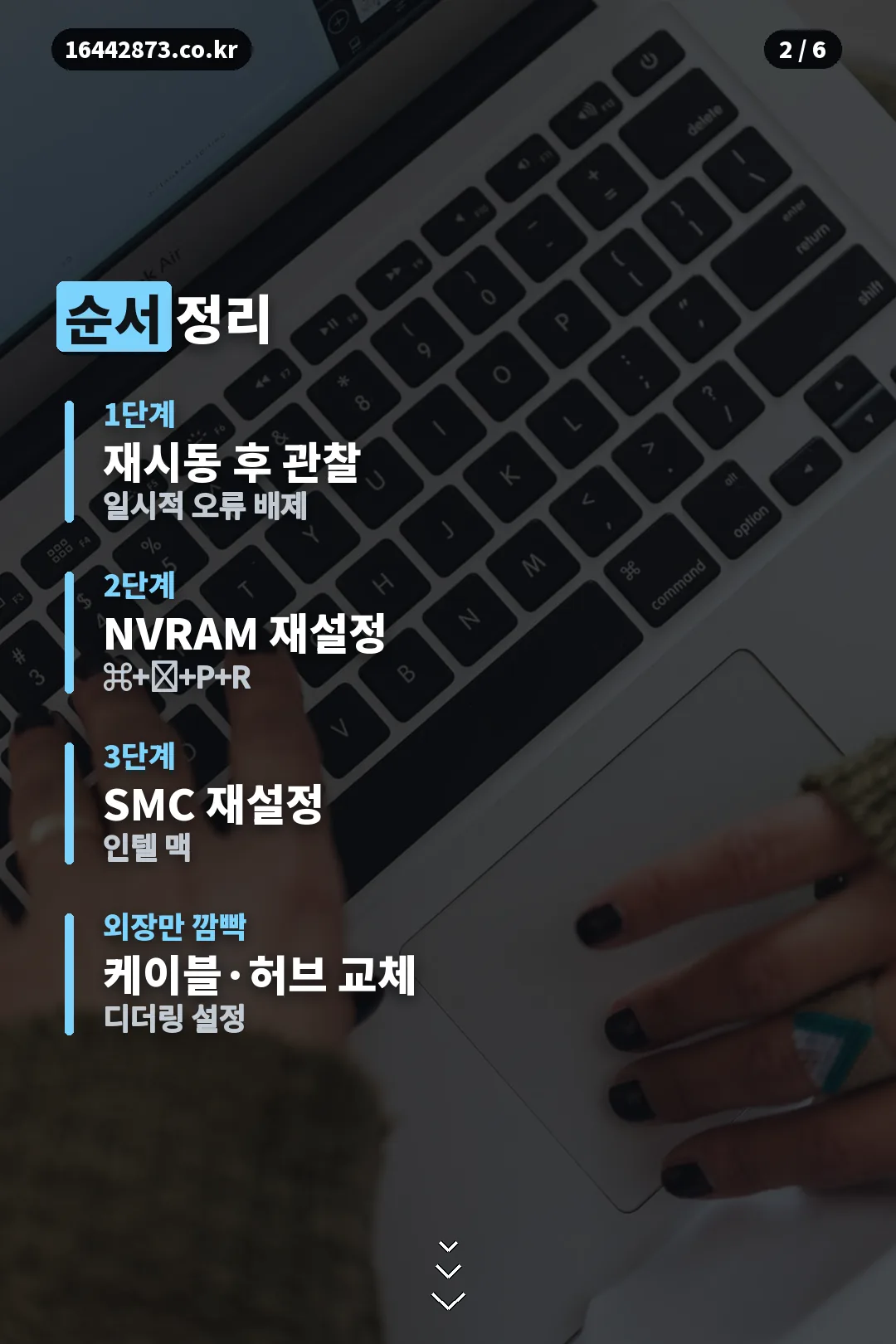
① 재시동 — 가장 단순하지만 일시적 오류는 이걸로 사라집니다. 최근 macOS를 업데이트했다면 특히 먼저 해보세요.
② NVRAM 재설정 — 껐다가 켜면서 Command + Option + P + R을 화면이 두 번 깜빡일 때까지 누릅니다. 디스플레이 관련 설정값이 초기화됩니다.
③ SMC 재설정 — 전원 관리를 담당하는 부분입니다. 인텔 맥에서 효과가 좋습니다. 애플실리콘(M시리즈) 맥은 SMC 재설정 절차가 따로 없고 완전히 껐다 켜면 같은 처리가 됩니다.
외장 모니터만 깜빡인다면
맥북 화면은 멀쩡한데 연결한 모니터만 깜빡이는 경우입니다. 이건 다른 문제입니다.
USB-C 허브를 쓰고 있다면 빼고 직접 연결해 보세요. 허브를 거치면서 신호가 불안정해지는 일이 흔합니다. 썬더볼트 케이블도 규격이 맞는지 확인이 필요합니다.
모니터를 두 대 이상 물렸다면 전력이 모자랄 수 있습니다. 전원 어댑터를 함께 연결한 상태로 다시 확인해 보세요.
맥북 수리를 봐야 하는 신호
① 화면 각도에 따라 달라진다 ② 재설정 후에도 그대로다 ③ 물이 닿은 적이 있다 ④ 떨어뜨린 뒤부터 시작됐다 ⑤ 깜빡임과 함께 화면이 깨져 보인다(색 번짐, 격자 무늬).
특히 ⑤번은 로직보드나 그래픽 쪽 문제일 수 있어 자가 조치로는 어렵습니다. 서비스센터에서 진단받는 편이 낫습니다.
자주 묻는 질문
Q. 맥북 화면이 깜빡입니다.
화면 각도를 바꿔보고 달라지면 케이블, 무관하면 NVRAM·SMC 재설정을 먼저 해보세요.
Q. 업데이트한 뒤부터 그럽니다.
재시동과 NVRAM 재설정을 먼저 시도하고, 그래도 남으면 서비스센터에 문의하세요.
Q. 외장 모니터에서만 깜빡입니다.
허브를 빼고 직결로 연결해 보세요. 케이블 규격과 전력 공급도 함께 확인합니다.
Q. SMC 재설정은 어떻게 하나요?
인텔 맥에서 쓰는 방법입니다. 애플실리콘 맥은 완전히 종료 후 다시 켜면 같은 효과가 있습니다.
Q. 수리비가 많이 나올까요?
원인에 따라 크게 달라집니다. 서비스센터에서 진단을 먼저 받아보시길 권합니다.