컴퓨터를 켰는데 파란 화면에 0xc0000225라는 코드가 떠 있고 그 아래 “PC를 제대로 시작할 수 없습니다”라고 적혀 있다면, 윈도우 자체가 망가진 게 아닐 가능성이 높습니다.
이 코드는 부팅 정보를 못 읽는다는 뜻입니다. 안에 든 파일은 대개 그대로 있습니다.
블루스크린 0xc0000225는 무엇이 문제인가
윈도우는 켜질 때 BCD(부팅 구성 데이터)라는 목록을 먼저 읽습니다. 어느 드라이브의 어느 위치에서 윈도우를 불러올지 적어 둔 안내판입니다.
이 안내판이 손상되거나, 적힌 자리에서 윈도우를 못 찾으면 그 자리에서 멈추고 이 코드를 냅니다. 업데이트 도중 전원이 꺼졌을 때 특히 자주 생깁니다.
그래서 하드가 죽었다고 단정하고 포맷부터 하시면 안 됩니다. 안내판만 다시 써 주면 되는 경우가 많습니다.
시동 복구부터 해 보십시오
대부분 여기서 끝납니다. 파란 화면 아래에 안내가 떠 있으면 그대로 복구 화면으로 들어가 시동 복구를 실행합니다.
화면이 아예 안 넘어가면 강제 종료를 세 번 반복하십시오. 윈도우가 부팅 실패를 세 번 감지하면 복구 환경으로 스스로 들어갑니다. 전원 버튼을 길게 눌러 끄는 것을 세 번 하면 됩니다.
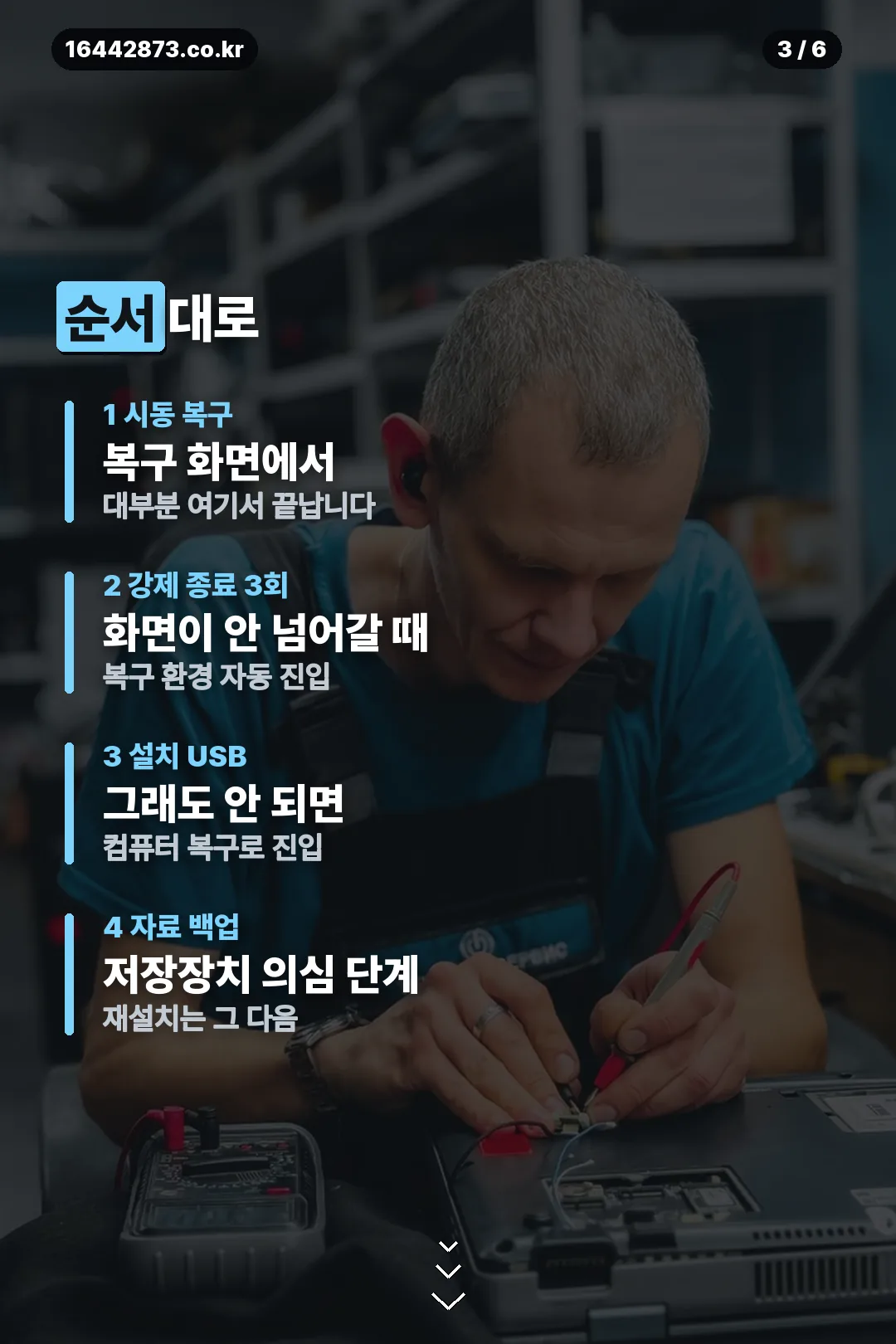
복구 환경에 들어가면 문제 해결 안에 시동 복구가 있습니다. 몇 분 걸리고, 끝나면 저절로 다시 켜집니다.
그래도 안 될 때
시동 복구가 실패하면 BCD를 직접 손봐야 하는데, 이때는 윈도우 설치 USB가 필요합니다. 다른 컴퓨터에서 마이크로소프트 공식 도구로 만들 수 있습니다.
USB로 부팅한 뒤 설치가 아니라 컴퓨터 복구 쪽으로 들어가면 같은 복구 도구를 쓸 수 있습니다.
여기까지도 안 되면 저장장치 자체를 의심할 단계입니다. 그때는 재설치 전에 자료부터 빼내는 것이 순서입니다.
손대기 전에 확인할 것
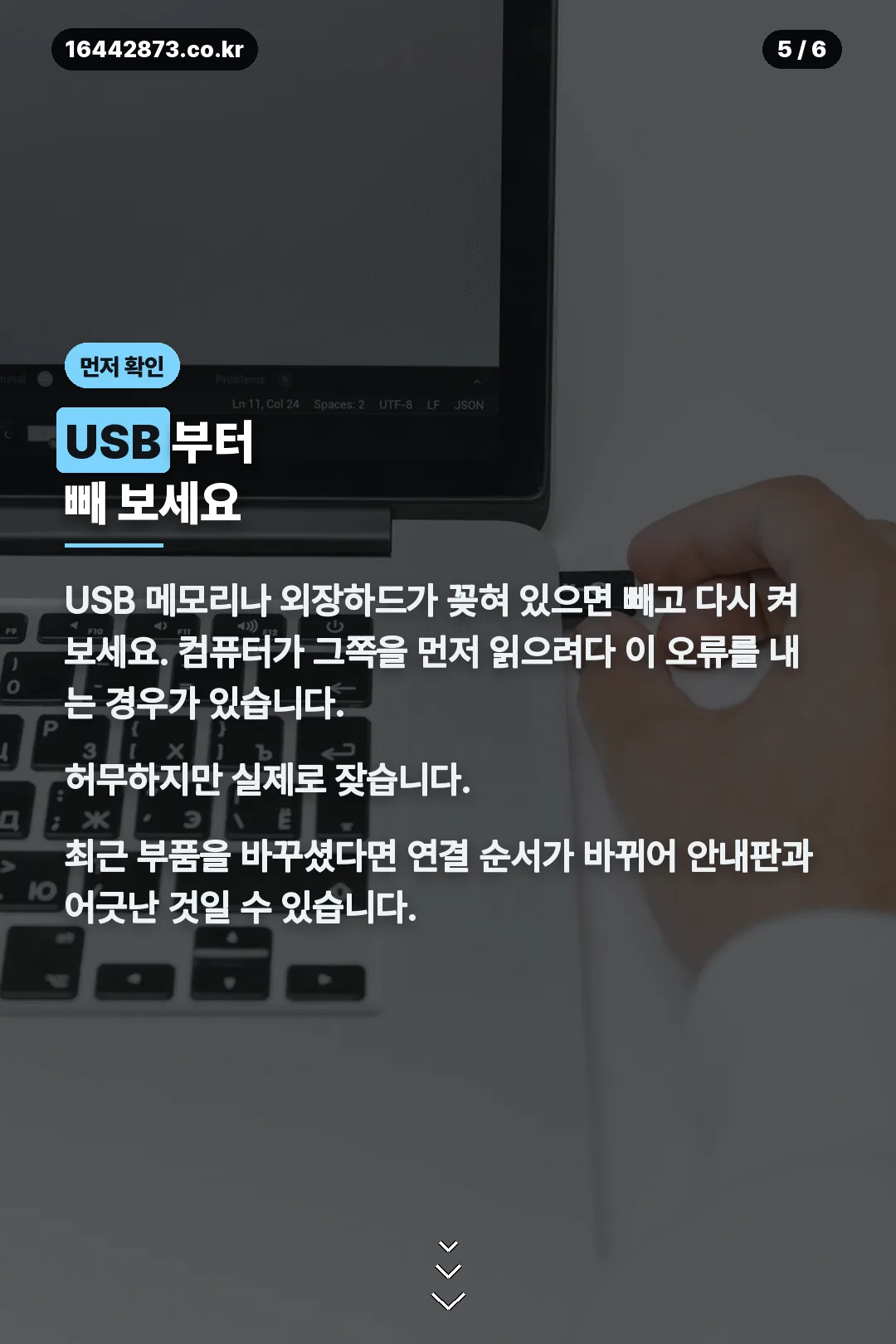
USB 메모리나 외장하드가 꽂혀 있으면 빼고 다시 켜 보십시오. 컴퓨터가 그쪽을 먼저 읽으려다 이 오류를 내는 경우가 있습니다. 허무하지만 실제로 잦습니다.
최근에 부품을 바꾸셨다면 그것도 원인이 됩니다. 저장장치를 옮겨 달았거나 추가한 뒤라면 연결 순서가 바뀌어 안내판과 어긋난 것입니다.
블루스크린 0xc0000225, 정리하면
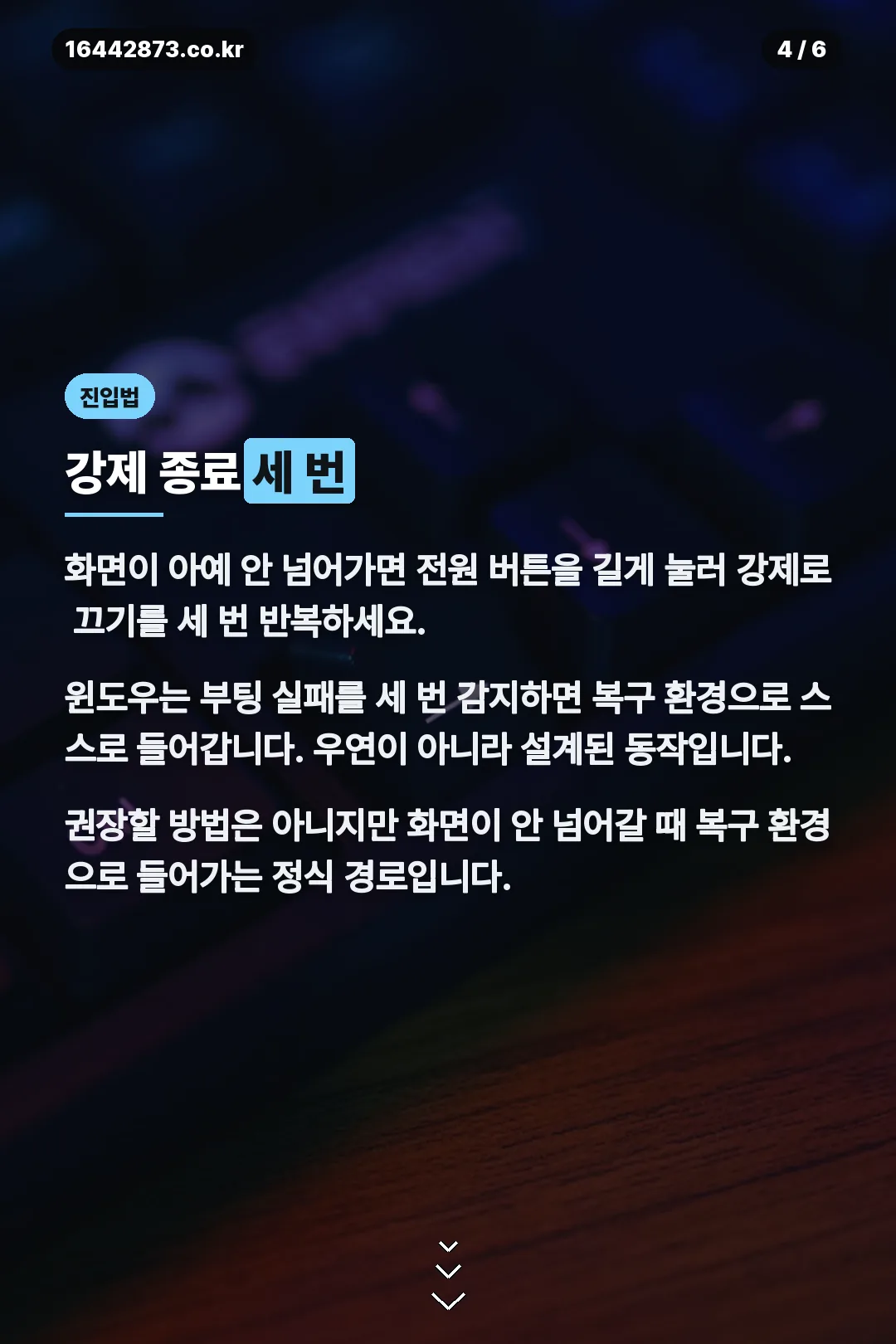
순서는 이렇습니다. 외장 장치를 빼고 다시 켜기, 안 되면 시동 복구, 화면이 안 넘어가면 강제 종료 세 번, 그래도 안 되면 설치 USB. 이 순서를 건너뛰고 재설치부터 하시면 살릴 수 있는 자료까지 같이 지웁니다.
블루스크린 0xc0000225는 겁나는 화면을 띄우지만 대개는 안내판만 다시 쓰면 되는 문제입니다. 파일이 지워지는 오류가 아니라는 점만 기억하셔도 대처가 달라집니다.
자주 묻는 질문
안에 있는 파일은 날아가나요.
이 오류 자체로는 지워지지 않습니다. 부팅만 못 하는 상태라 대개 그대로 있습니다. 다만 포맷이나 재설치를 하면 그때 사라집니다.
강제 종료를 세 번 하면 고장 나지 않나요.
권장할 방법은 아니지만 복구 환경에 들어가는 정식 경로입니다. 화면이 안 넘어갈 때만 쓰십시오.
시동 복구가 계속 실패합니다.
설치 USB로 넘어갈 단계입니다. 같은 것을 반복해도 결과는 같습니다.
노트북이라 USB 부팅을 못 하겠어요.
켜자마자 F2나 F12를 눌러 부팅 순서를 바꿉니다. 제조사마다 키가 다르니 화면 아래 안내를 보십시오.
재설치 말고 자료만 빼낼 수 있나요.
됩니다. 설치 USB의 복구 환경에서 명령 프롬프트를 열면 파일을 외장하드로 옮길 수 있습니다. 저장장치를 떼어 다른 컴퓨터에 연결하는 방법도 있습니다.
수리를 맡겨야 할 때는 언제인가요.
설치 USB로도 드라이브 자체가 안 보이면 그때는 저장장치 고장을 의심할 단계입니다. 안에 중요한 자료가 있다면 직접 손대지 말고 복구 업체에 맡기시는 편이 안전합니다.