이 포스팅은 쿠팡 파트너스 활동의 일환으로, 이에 따른 일정액의 수수료를 제공받습니다.
맥북 느려짐은 원인이 하나로 정해져 있지 않아서, 무작정 앱을 지우기 전에 어느 쪽이 모자란지부터 가려야 합니다. 2026년 11월 15일 기준으로 Apple 지원 문서(support.apple.com/ko-kr)에 나온 내용만 모아, 메모리·저장 공간·시작 프로그램 세 갈래로 나눠 정리했습니다.
🧠 Apple 지원 활성 상태 보기 설명서에서 메모리 항목 읽어 보기
결론부터 말하면 제일 먼저 볼 곳은 활성 상태 보기의 메모리 화면입니다. Apple은 이 화면의 그래프로 Mac에 추가 RAM이 필요한지 판단할 수 있다고 안내합니다.
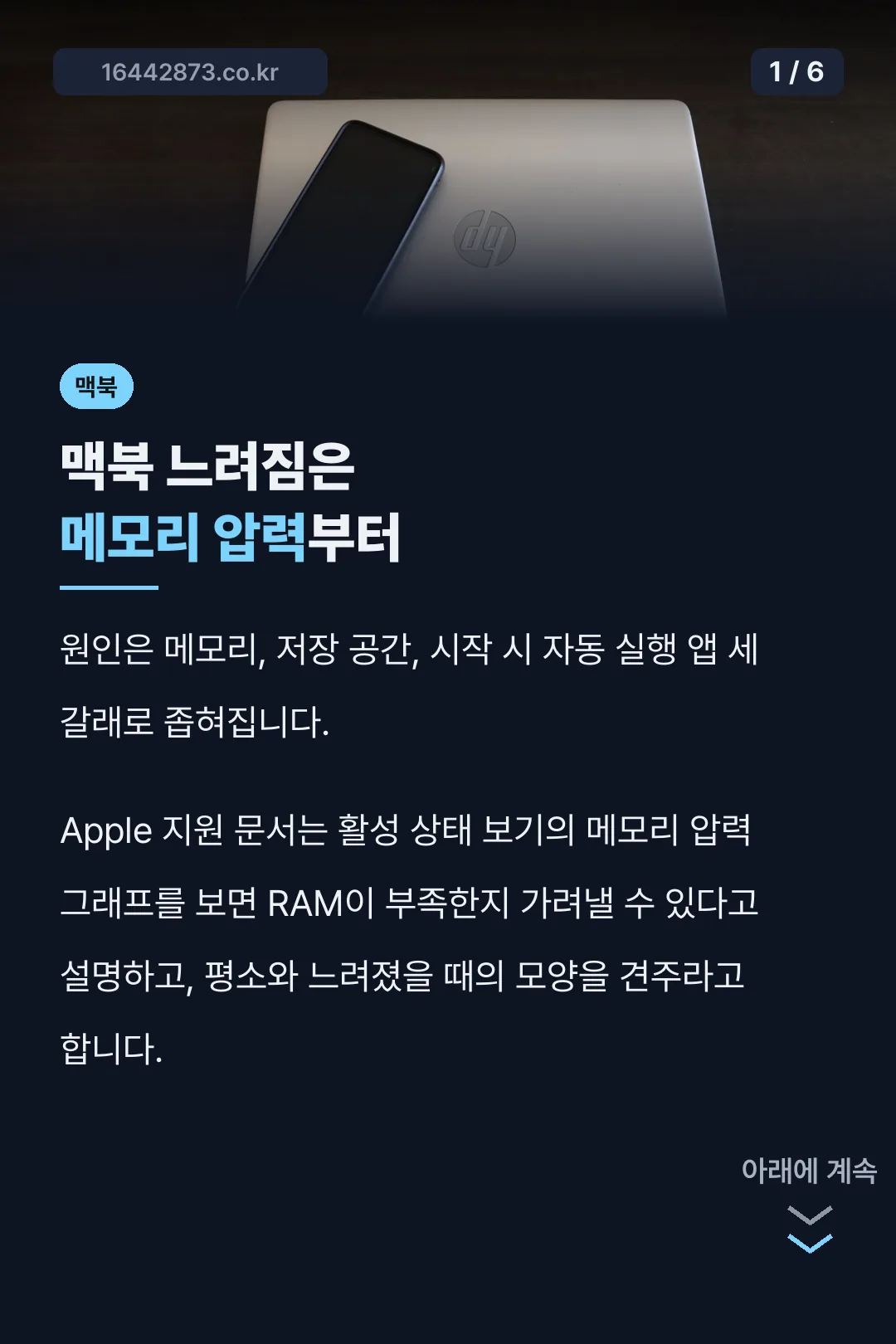
맥북 느려짐은 활성 상태 보기의 메모리 압력으로 가립니다
활성 상태 보기는 Mac에서 실행 중인 프로세스가 메모리와 CPU 시간을 얼마나 쓰는지 보여 주는 앱입니다. 창에 나오는 정보는 기본적으로 5초마다 갱신되고, 열 머리글을 누르면 쓰는 양이 큰 순서대로 정렬할 수 있습니다. 어떤 앱이 자원을 끌어다 쓰는지 한눈에 드러나는 구조입니다.
메모리 탭 아래쪽에는 메모리 압력 그래프가 있습니다. Apple 설명에 따르면 이 값은 프리 메모리, 스왑률, 와이어드 메모리, 캐시 파일 메모리를 합쳐 정해지며, 메모리를 프로세스의 요구에 맞춰 얼마나 효율적으로 쓰는지를 그래픽으로 보여 줍니다. 숫자가 아니라 그래프라서, 평소 모습과 느려졌을 때를 비교해 보는 용도로 쓰기 좋습니다.
메모리가 가득 차면 맥북은 이렇게 움직입니다
Apple 문서는 메모리 사용량이 최대에 이르면 비활성 앱의 메모리를 압축해 활성 앱이 쓸 공간을 만든다고 설명합니다. 압축된 양은 메모리 탭의 압축 항목과 프로세스별 VM 압축됨 열에서 볼 수 있습니다. 여기에 더해 시동 디스크의 일부를 스왑 공간으로 써서 RAM의 내용을 오가게 합니다.
압축과 스왑이 늘수록 디스크를 오가는 일이 잦아지니, 체감 속도가 떨어지는 시점이 바로 이 구간입니다. 그래서 메모리 화면에서 사용된 스왑 공간이 크고 압력 그래프가 높게 유지된다면, 앱을 줄이거나 RAM이 더 큰 모델을 고려해야 한다는 신호로 읽을 수 있습니다.
저장 공간이 거의 찼을 때도 느려집니다
Apple의 저장 공간 확보 안내는 시동 디스크가 거의 가득 찼을 때 할 일을 따로 다룹니다. 확인 위치는 macOS Ventura 13 이후 버전 기준으로 시스템 설정의 일반, 그다음 저장 공간입니다. 카테고리별 사용량이 나오고, 응용 프로그램·문서·메시지·휴지통처럼 항목 옆에 정보 버튼이 있으면 눌러서 관리할 수 있습니다.
눈여겨볼 항목이 시스템 데이터입니다. Apple은 이 카테고리를 Apple과 타사 파일 가운데 특정 범주에 속하지 않는 모든 파일이 차지하는 공간의 일반적인 이름이라고 설명합니다. 용량이 커 보여도 곧바로 지울 수 있는 파일이 아니라는 뜻입니다.
정리 대상으로 문서에 직접 나오는 것은 다운로드 폴더의 파일, 다시 받을 수 있는 음악·영화·팟캐스트, 오래된 iPhone·iPad 백업, 쓰지 않는 앱입니다. 파일을 휴지통으로 옮겼을 때는 휴지통을 비우기 전까지 그 공간이 돌아오지 않는다는 점도 문서에 명시돼 있습니다.
💾 Apple 지원에서 Mac 저장 공간 확보 단계 따라 해 보기
켤 때마다 따라 열리는 로그인 항목
로그인 항목은 Mac을 켜거나 로그인할 때 자동으로 열리는 응용 프로그램입니다. Apple 문서는 이 항목이 시동 시 빈 파란 화면 같은 문제를 일으킬 수 있다고 적고 있습니다. 위치는 시스템 설정의 일반, 로그인 항목 및 확장 프로그램입니다.
문서가 권하는 점검 순서는 이렇습니다. 로그인 시 열기 목록을 먼저 적어 두고, 모든 항목을 제거한 뒤 재시동합니다. 문제가 사라졌다면 항목을 하나씩 다시 추가하며 재시동하고, 문제가 되돌아오는 순간 마지막에 추가한 항목이 원인이니 그것만 빼면 됩니다. 시간이 걸리지만 범인을 정확히 짚는 방식입니다.
앱이 멈췄다면 강제 종료와 재시동
응답하지 않는 앱은 option, command, esc 키를 함께 눌러 강제 종료 창을 열고 해당 앱을 골라 종료할 수 있습니다. 먼저 command와 Q로 정상 종료를 시도해 변경 사항을 저장할 기회를 주라는 것이 Apple의 순서입니다.
강제 종료도 안 먹히면 Apple 메뉴에서 재시동을 고릅니다. 그마저 되지 않으면 전원 버튼을 최대 10초 길게 눌러 끄고 다시 켭니다. Touch ID가 있는 노트북은 Touch ID 버튼이 전원 버튼 역할을 합니다.
정리하면 메모리 압력은 활성 상태 보기, 저장 공간은 시스템 설정, 시작 프로그램은 로그인 항목에서 각각 볼 수 있습니다. 세 곳을 차례로 보면 맥북 느려짐의 원인이 어느 쪽에 가까운지 대략 갈립니다.
🔐 Apple 지원의 로그인 항목 시험 절차로 시동 문제 가려내기
자주 묻는 질문
활성 상태 보기는 어디에 있나요?
Apple 지원의 활성 상태 보기 사용 설명서에 앱으로 안내돼 있습니다. 실행 후 메모리를 누르면 창 아래쪽에서 메모리 압력과 사용된 스왑 공간을 볼 수 있습니다.
시스템 데이터를 직접 지워도 되나요?
Apple은 시스템 데이터를 특정 범주에 속하지 않는 파일의 총칭이라고만 설명합니다. 문서가 정리 대상으로 꼽은 것은 다운로드 파일, 이전 백업, 안 쓰는 앱 같은 눈에 보이는 항목입니다.
맥북 느려짐이 재시동으로 풀리면 문제없는 건가요?
재시동은 메모리를 비우는 효과가 있어 일시적으로 나아질 수 있습니다. 같은 증상이 반복되면 메모리 압력과 저장 공간을 다시 살펴야 합니다.
로그인 항목은 전부 꺼도 되나요?
Apple 문서의 점검 방식은 일단 모두 제거해 문제 여부를 본 다음, 하나씩 되살리는 것입니다. 시작 시 문제를 일으키는 항목만 가려내는 시험용 절차입니다.