윈도우11로 넘어온 뒤 작업표시줄 왼쪽에 눌러앉은 날씨 — 마우스가 스치기만 해도 뉴스 패널이 튀어나와 미움받는 그 기능입니다. 윈도우11 날씨 없애는법은 10초면 충분한데, 설정 위치를 몰라 헤매는 분들이 많죠. 경로별로 정리했습니다.

그 날씨의 정체 — ‘위젯’이다
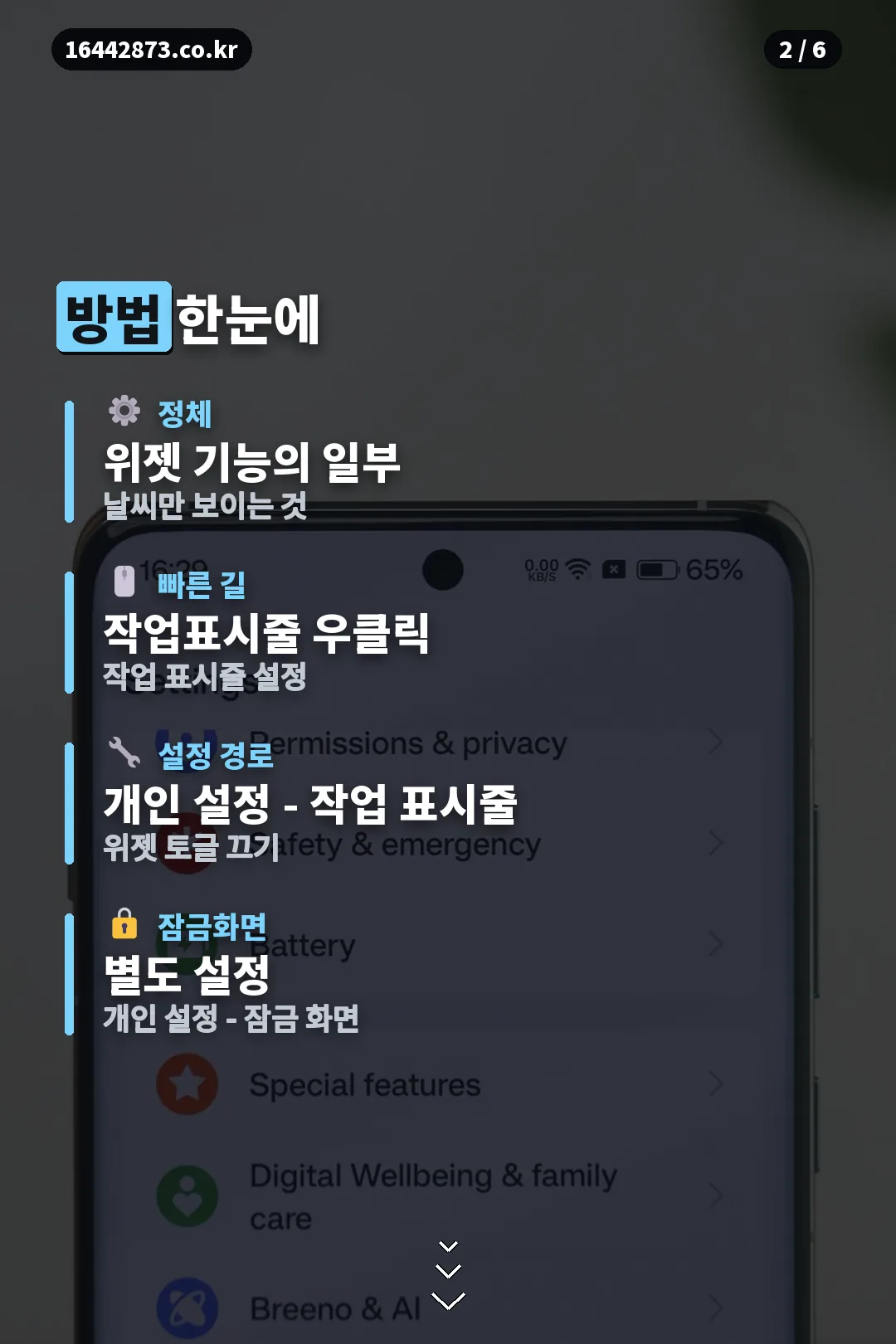
작업표시줄의 날씨는 독립 기능이 아니라 윈도우11 ‘위젯’ 기능의 진입 버튼입니다. 날씨가 대표 얼굴로 표시될 뿐, 누르면 뉴스·주식·스포츠가 뒤섞인 위젯 보드가 펼쳐지죠. 호버(마우스 올리기)만으로 패널이 열리는 기본 동작 때문에 게임·작업 중 오작동 1순위로 꼽힙니다. 그래서 해법도 하나 — 위젯을 끄면 날씨도 함께 사라집니다.
윈도우11 날씨 없애는법 — 10초 경로
가장 빠른 길: 작업표시줄의 빈 공간을 마우스 우클릭 → ‘작업 표시줄 설정’ 클릭 → ‘위젯’ 토글을 끔. 이걸로 끝입니다. 같은 화면을 정공법으로 가려면 설정(Win+I) → 개인 설정 → 작업 표시줄 순서로 들어가면 되고, 위젯 토글 옆의 검색·작업 보기 등 다른 작업표시줄 항목도 이 화면에서 함께 정리할 수 있습니다. 윈도우 업데이트 버전에 따라 메뉴 이름이 조금씩 다를 수 있으니, 설정 검색창에 ‘작업 표시줄’을 치는 것도 빠른 우회로입니다.
잠금화면 날씨는 별도 설정
부팅할 때 잠금화면에 뜨는 날씨·금융 소식은 작업표시줄과 별개 설정입니다. 설정 → 개인 설정 → 잠금 화면으로 들어가 ‘잠금 화면 상태’ 항목을 ‘없음’으로 바꾸면 시계만 남는 깔끔한 화면이 됩니다. 배경으로 매일 바뀌는 사진(Windows 추천)을 쓰는 경우 사진 위 정보 표시도 이 화면에서 조절됩니다.
다 끄긴 싫다면 — 부분 조정법
날씨는 보고 싶은데 호버로 펼쳐지는 게 싫은 경우라면, 위젯 보드를 연 뒤 설정(톱니)에서 호버 시 열기 동작을 조절하는 옵션을 확인해 보세요(버전에 따라 제공). 또 위젯 보드 안의 뉴스 카드들이 문제라면 각 카드의 ‘…’ 메뉴에서 숨기기를 눌러 날씨 중심으로 정리하는 방법도 있습니다. 완전 제거냐 다이어트냐, 취향대로 고르면 됩니다.

정리 — 화면의 주도권 되찾기
윈도우11 날씨 없애는법의 본질은 위젯 끄기 토글 하나입니다. 우클릭 → 작업 표시줄 설정 → 위젯 끔. 잠금화면은 개인 설정에서 따로. 10초 투자로 클릭 실수와 시선 분산이 사라지니, 거슬렸던 분들은 지금 바로 끄셔도 됩니다.
자주 묻는 질문
Q. 위젯을 꺼도 다른 기능에 영향 없나요?
없습니다. 위젯 보드만 비활성화되고 나머지 시스템 기능은 그대로입니다.
Q. 다시 켜고 싶으면요?
같은 경로에서 토글을 켜면 즉시 복구됩니다.
Q. 토글이 회색으로 비활성화돼 있어요.
회사 PC 등 조직 정책이 적용된 기기일 수 있습니다. 관리자에게 문의가 필요합니다.
Q. 윈도우10에도 비슷한 게 있나요?
윈도우10의 ‘뉴스 및 관심사’가 같은 계열입니다. 작업표시줄 우클릭 메뉴에서 끌 수 있습니다.
Q. 위젯 자체를 삭제할 수도 있나요?
토글 끄기로 충분하며, 시스템 구성 요소 삭제는 권장하지 않습니다.