손에 쥐기 뜨거울 만큼 달아오르면 걱정이 됩니다. 아이폰 발열은 대부분 정상 범위지만, 원인을 알면 줄일 수 있습니다.
고장인 경우와 그냥 그런 경우를 가르는 기준부터 말씀드립니다.
정상인 발열과 이상한 발열
다음 상황에서 따뜻해지는 것은 정상입니다.
새 기기를 설정하거나 데이터를 옮길 때, 백업을 복원할 때, 앱을 대량으로 내려받을 때. 처음 며칠은 사진 색인 작업이 돌아 계속 따뜻할 수 있습니다.
게임이나 영상 촬영, 내비게이션을 오래 쓸 때도 뜨거워집니다. 성능을 쓰면 열이 납니다.
충전 중, 특히 고속충전 중에는 따뜻해집니다.
반면 아무것도 안 하는데 뜨겁거나, 배터리가 눈에 띄게 빨리 닳으면서 열이 나면 원인을 찾아야 합니다.
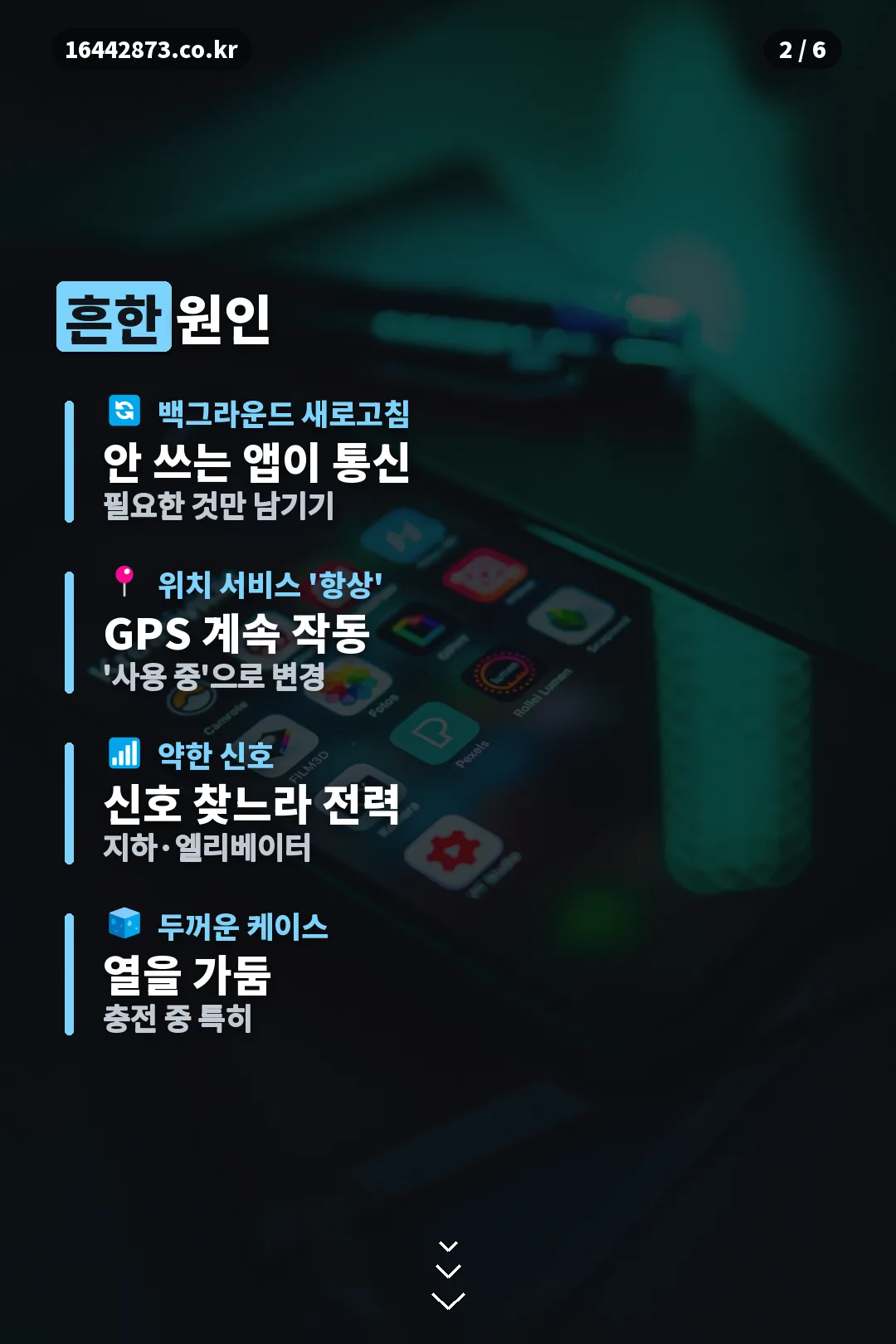
아이폰 발열, 흔한 원인
백그라운드 앱 새로 고침이 많이 켜져 있으면 안 쓰는 앱이 계속 통신합니다.
위치 서비스를 항상 허용으로 둔 앱이 많으면 GPS가 계속 돌아갑니다.
신호가 약한 곳에 오래 있으면 통신 모듈이 신호를 찾느라 전력을 많이 씁니다. 지하나 엘리베이터에서 뜨거워지는 이유입니다.
업데이트 직후는 며칠간 색인 작업으로 열이 납니다. 이건 기다리면 잦아듭니다.
두꺼운 케이스는 열을 가둡니다. 충전 중에 특히 그렇습니다.
직사광선—차량 거치대에 올려 둔 폰이 가장 위험합니다.
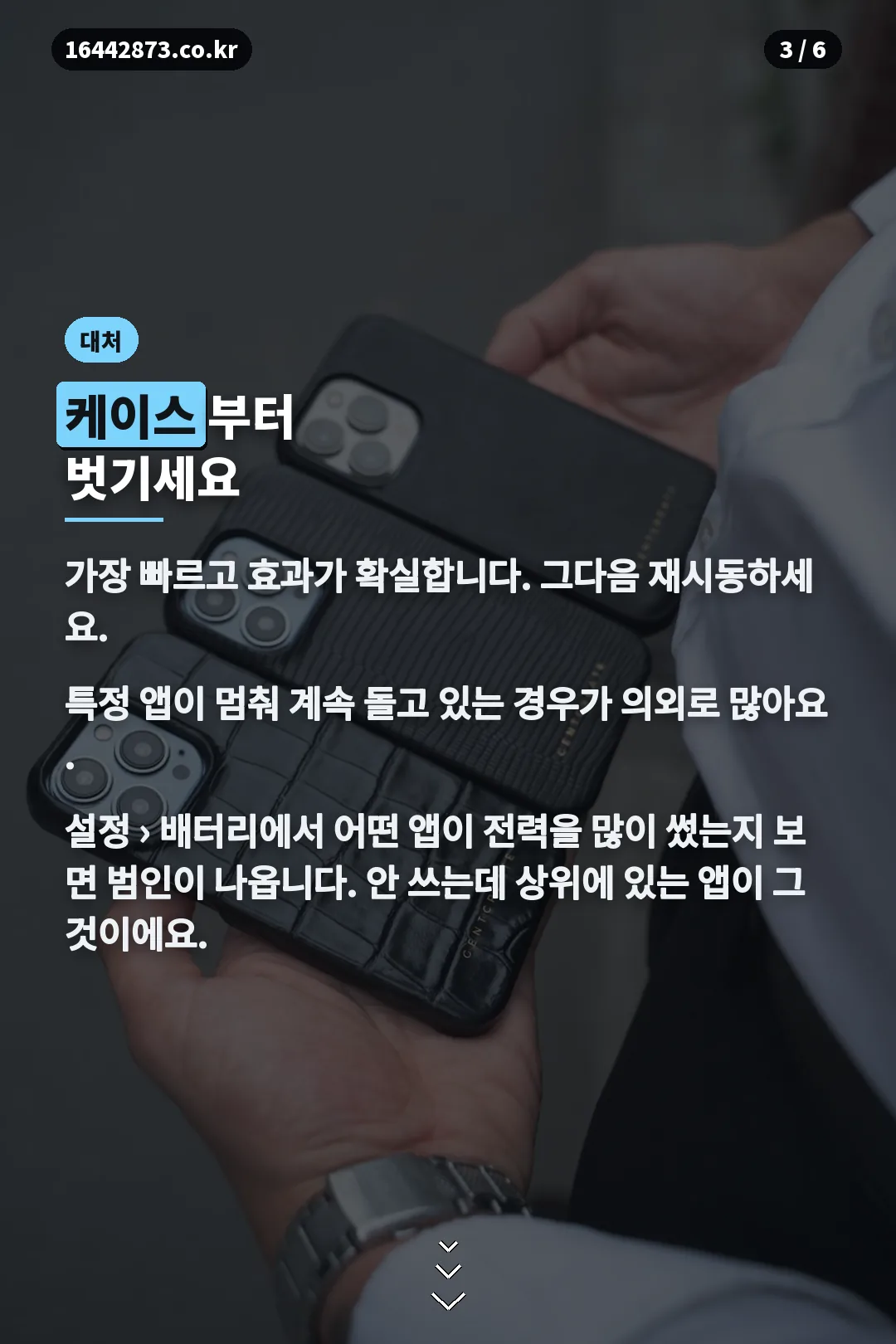
바로 해볼 수 있는 것
순서대로 해보십시오.
케이스를 벗기십시오. 가장 빠르고 효과가 확실합니다.
재시동합니다. 특정 앱이 멈춰 계속 돌고 있는 경우가 의외로 많습니다.
배터리 사용 내역을 보십시오. 설정 › 배터리에서 어떤 앱이 전력을 많이 썼는지 나옵니다. 안 쓰는데 상위에 있는 앱이 범인입니다.
백그라운드 새로 고침을 끕니다. 설정 › 일반 › 백그라운드 앱 새로 고침에서 필요한 것만 남기십시오.
위치 서비스를 정리합니다. 설정 › 개인정보 보호 및 보안 › 위치 서비스에서 ‘항상’으로 된 앱을 ‘앱을 사용하는 동안’으로 바꾸십시오.
업데이트를 확인합니다. 특정 버전의 문제로 발열이 생겼다가 다음 업데이트에서 잡히는 경우가 있습니다.
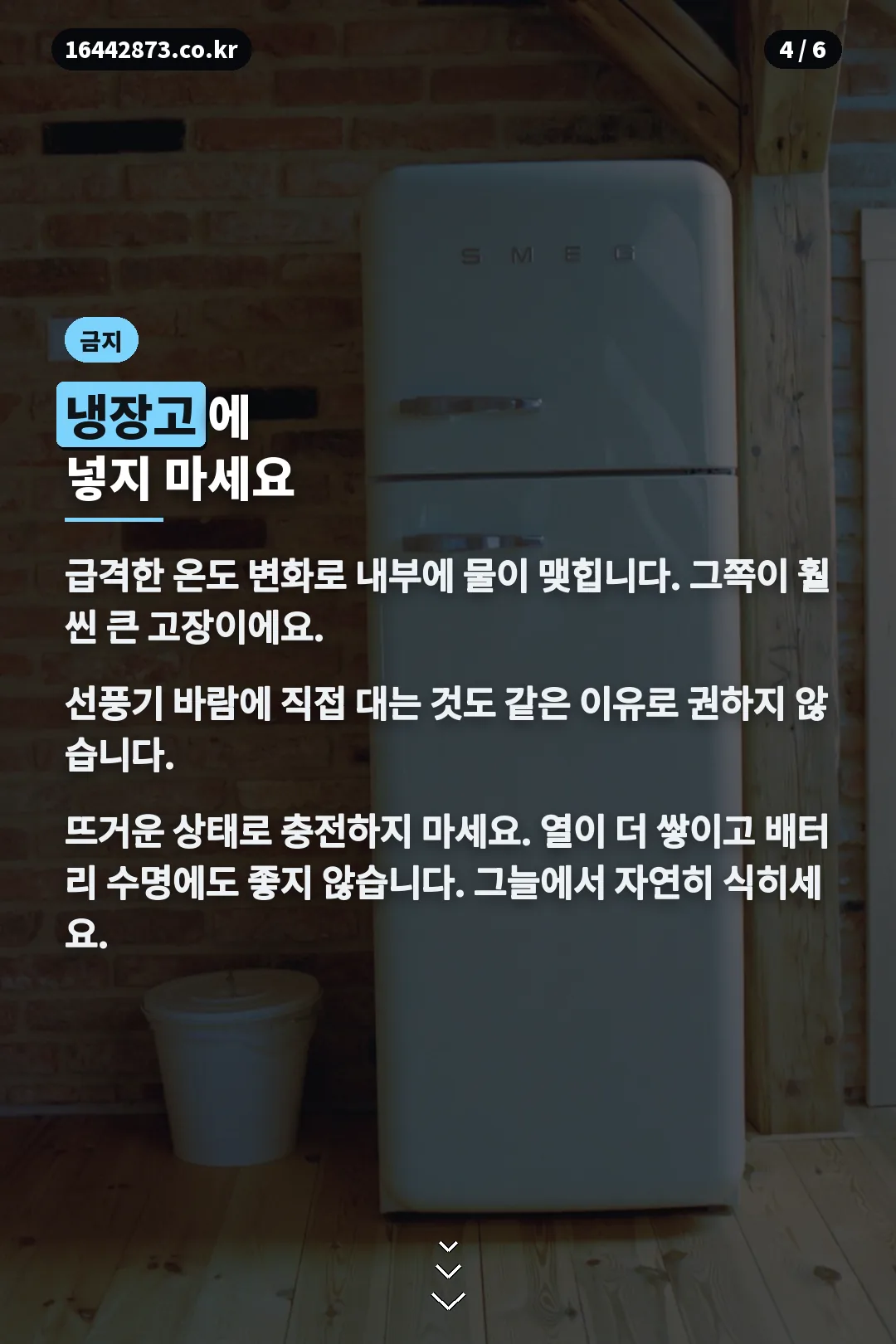
뜨거울 때 하지 말아야 할 것
냉장고나 냉동실에 넣지 마십시오. 급격한 온도 변화로 내부에 물이 맺힙니다. 그쪽이 훨씬 큰 고장입니다.
선풍기나 에어컨 바람에 직접 대는 것도 같은 이유로 권하지 않습니다. 그늘에서 자연히 식히십시오.
뜨거운 상태로 충전하지 마십시오. 열이 더 쌓이고 배터리 수명에도 좋지 않습니다.
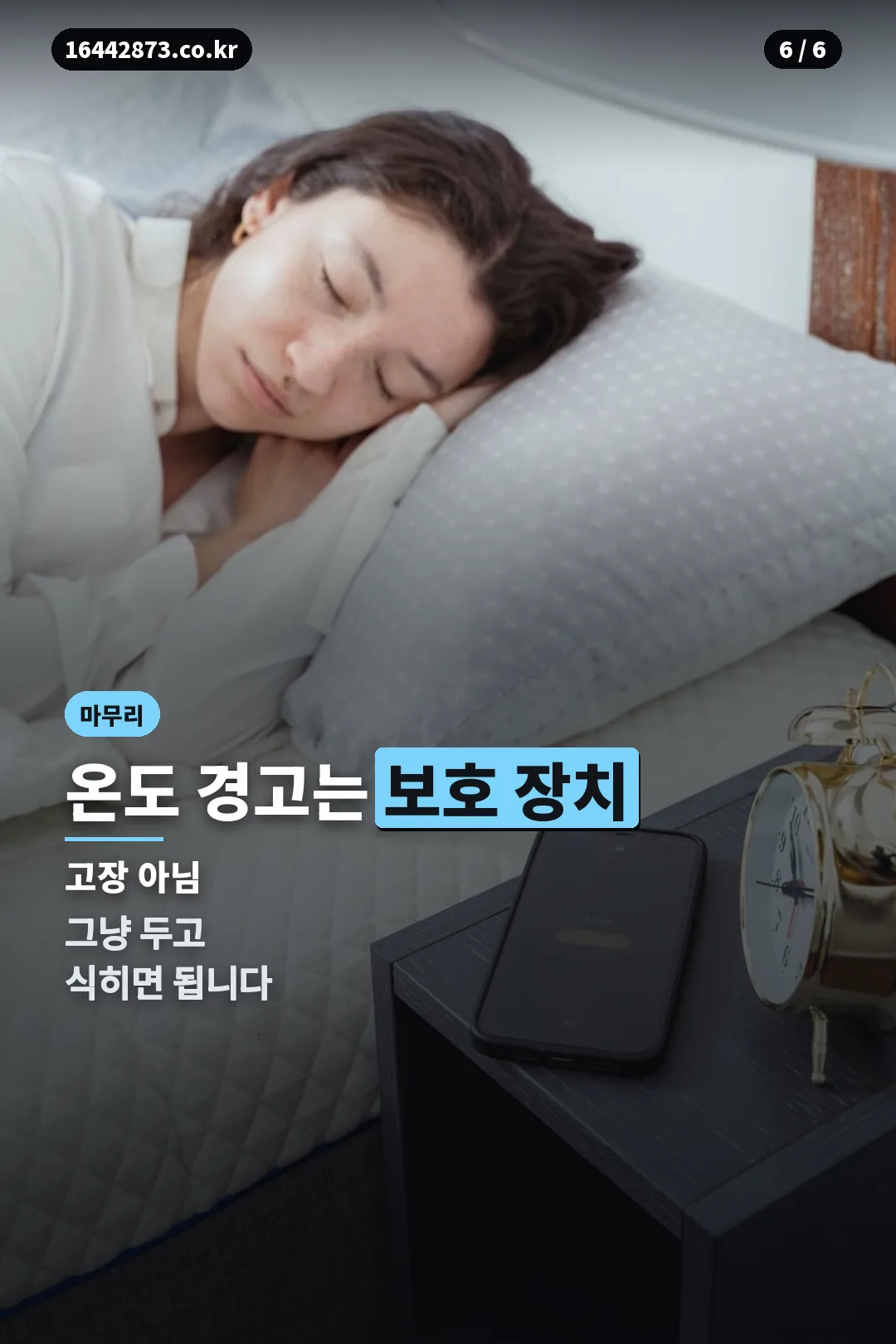
온도가 너무 오르면 아이폰이 스스로 온도 경고 화면을 띄우고 기능을 제한합니다. 이건 고장이 아니라 보호 장치입니다. 이때는 그냥 두고 식히면 됩니다.
충전할 때 열을 줄이는 법
발열이 가장 심한 순간은 대개 충전 중입니다. 몇 가지만 바꿔도 확실히 덜합니다.
충전 중에는 케이스를 벗기십시오. 특히 무선 충전은 원리상 열이 더 납니다.
충전하면서 게임이나 영상 통화를 하지 마십시오. 들어오는 열과 나가는 열이 겹쳐 가장 뜨거워지는 조합입니다.
이불이나 베개 위에 두고 충전하지 마십시오. 열이 빠져나갈 데가 없습니다. 단단하고 서늘한 바닥이 좋습니다.
차량 거치대와 직사광선이 겹치면 순식간에 온도 경고가 뜹니다. 여름철에는 송풍구 근처로 옮기십시오.
배터리 문제일 때 — 확인하는 법
위 방법을 다 해봤는데 그대로면 배터리 쪽을 봅니다.
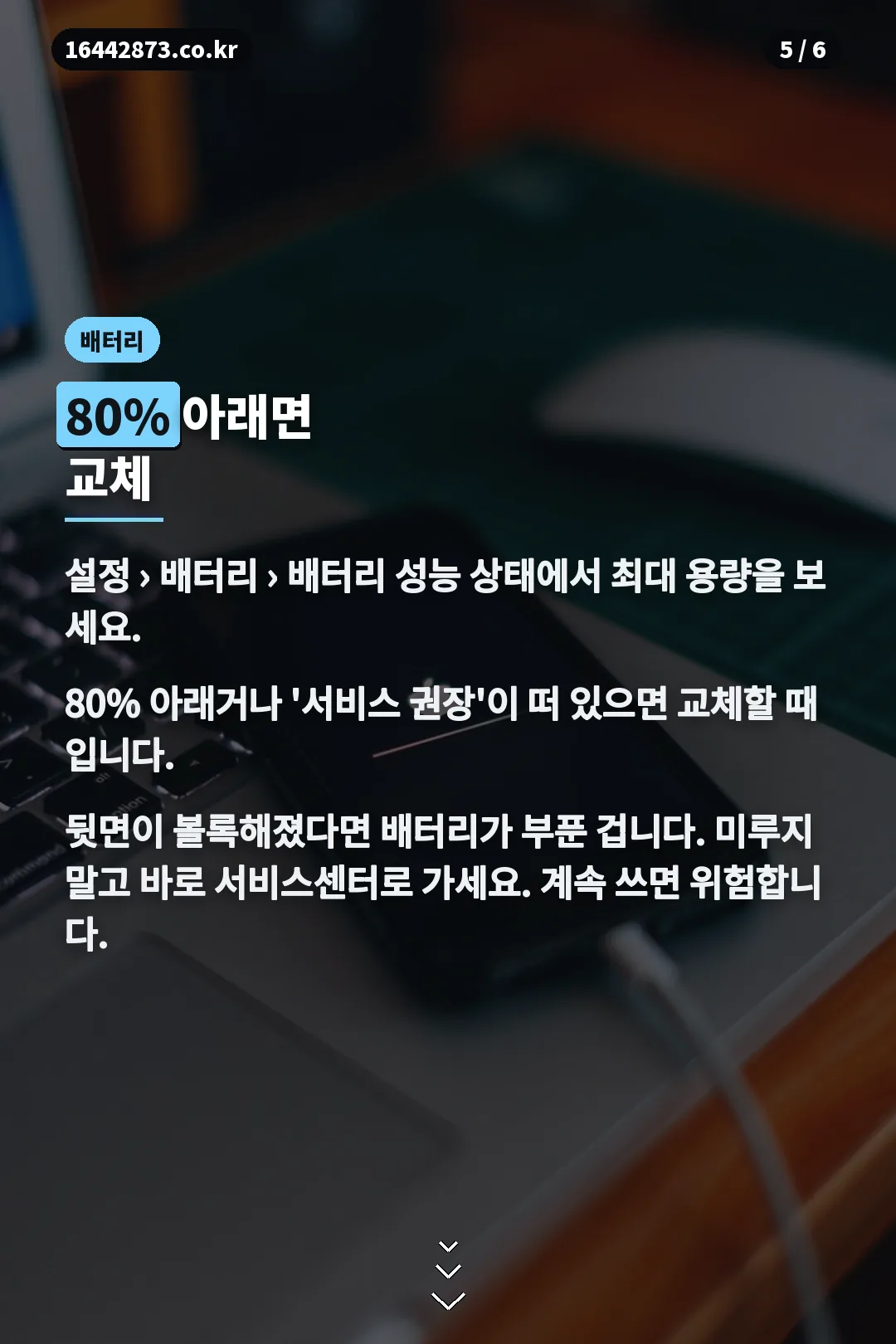
설정 › 배터리 › 배터리 성능 상태에서 최대 용량이 몇 퍼센트인지 보십시오. 여기가 80% 아래로 내려가 있으면 교체를 고려할 때입니다.
같은 화면에 ‘서비스 권장’이라는 안내가 떠 있으면 배터리가 수명을 다한 것입니다.
배터리가 낡으면 같은 일을 해도 열이 더 나고 갑자기 꺼지기도 합니다. 교체하면 아이폰 발열이 눈에 띄게 줄어드는 경우가 많습니다.
기기 뒷면이 볼록해졌다면 배터리가 부푼 것입니다. 이건 미루지 마시고 바로 서비스센터에 가십시오. 계속 쓰면 위험합니다.
보증 기간이 남아 있거나 애플케어에 가입돼 있으면 비용이 달라지니 예약 전에 확인해 보십시오.